
.svg)

.svg)
.svg)
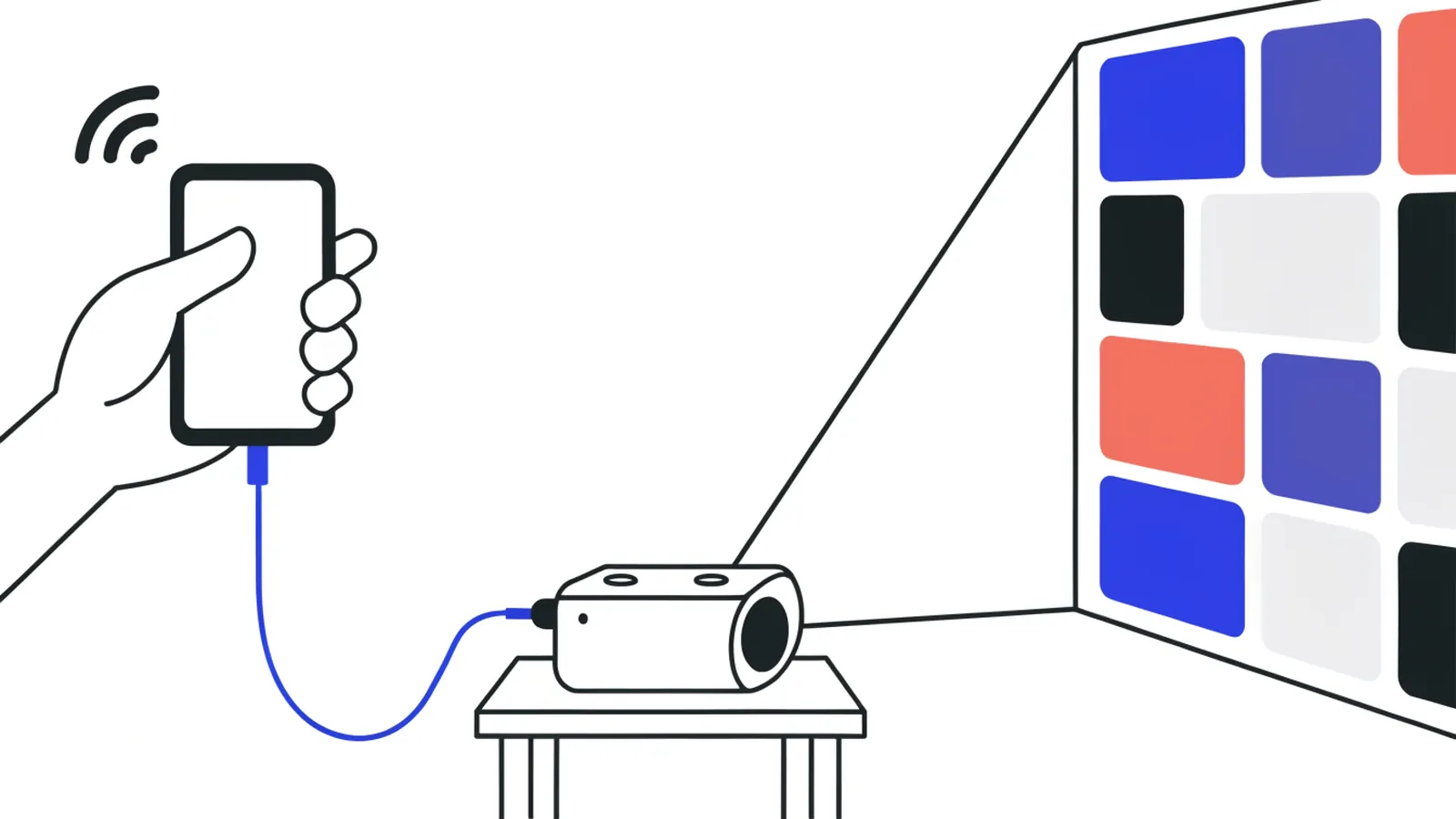
Am zuverlässigsten ist das Kabel: USB-C auf HDMI für Android-Handys mit Videoausgabe und iPhones ab dem 15er, der Lightning Digital AV Adapter für ältere iPhones. Kabellos spiegelt das iPhone per AirPlay, bei iPhone 16e, 17e und Air ist das sogar der einzige Weg. Android-Handys spiegeln je nach Hersteller über die Funktion Smart View, Bildschirm übertragen oder Screen Mirroring, Bluetooth überträgt dagegen nur Ton. Netflix und andere Streaming-Apps bleiben beim Spiegeln oft schwarz, für einen Filmabend gehört deshalb ein Kabel dazu.

Auf einen Blick
Am zuverlässigsten ist das Kabel: USB-C auf HDMI für Android-Handys mit Videoausgabe und iPhones ab dem 15er, der Lightning Digital AV Adapter für ältere iPhones. Kabellos spiegelt das iPhone per AirPlay, bei iPhone 16e, 17e und Air ist das sogar der einzige Weg. Android-Handys spiegeln je nach Hersteller über die Funktion Smart View, Bildschirm übertragen oder Screen Mirroring, Bluetooth überträgt dagegen nur Ton. Netflix und andere Streaming-Apps bleiben beim Spiegeln oft schwarz, für einen Filmabend gehört deshalb ein Kabel dazu.
Hier steht für iPhone und Android Schritt für Schritt, welcher Weg zu deinem Handy oder Tablet passt. Dazu kommt, woran die einzelnen Methoden scheitern und was du für einen Abend vor Publikum einpacken solltest.
Das iPhone spiegelt kabellos nur per AirPlay, Android-Handys nutzen Miracast oder Google Cast. Per Kabel entscheidet bei beiden Systemen der Anschluss am Handy. Für Tablets gilt dasselbe.
| Weg | iPhone | Android | Was du brauchst |
|---|---|---|---|
| 🔌 Kabel | ab iPhone 15 USB-C auf HDMI, mit Lightning-Buchse den Lightning Digital AV Adapter, bei 16e, 17e und Air kein Bild über USB-C | USB-C auf HDMI, wenn das Handy Video über USB-C ausgibt | HDMI-Eingang am Beamer, kein WLAN |
| 📶 Spiegeln | Kontrollzentrum, dann Bildschirmsynchronisierung (AirPlay) | Schnelleinstellungen, dann Smart View (Samsung), Bildschirm übertragen (Pixel) oder Screen Mirroring | Beamer mit AirPlay, Miracast oder Google Cast, meist im selben WLAN |
| 📺 Stick am Beamer | Apple TV oder ein Stick mit AirPlay | Stick mit Google Cast oder Miracast | freier HDMI-Eingang, Steckdose und WLAN, Streaming-Apps laufen direkt im Stick |
| 🚫 Bluetooth | nur Ton | nur Ton | für das Bild ungeeignet |
Netflix und Co. laufen am zuverlässigsten per Kabel oder direkt im Stick. Beim Spiegeln bleibt das Bild oft schwarz.
Weil es dafür nie gebaut wurde. Bluetooth transportiert Ton, Tastatureingaben und Fernbedienungsbefehle, also kleine Datenmengen über kurze Strecken. Ein Full-HD-Videosignal braucht ein Vielfaches dieser Bandbreite, deshalb läuft jede Bildschirmspiegelung über WLAN. Viele Beamer haben trotzdem Bluetooth an Bord, als Weg hinaus zu Lautsprecher oder Kopfhörer. Findet dein Handy den Beamer in der Bluetooth-Liste, bekommst du darüber höchstens den Ton.

Über HDMI, denn der HDMI-Anschluss ist am Beamer der Standardeingang. Welches Kabel du brauchst, hängt vom Anschluss am Handy ab. Der Ablauf ist bei beiden Systemen gleich.
Du brauchst ein USB-C-auf-HDMI-Kabel oder einen HDMI-Adapter für den USB-C-Anschluss. Der Haken: Nicht jeder USB-C-Anschluss gibt ein Videosignal aus. Nötig ist der DisplayPort Alternate Mode und den lassen einige Hersteller gerade bei günstigeren Modellen weg. Ob dein Gerät ihn hat, steht in den technischen Daten des Herstellers, meist unter Anschlüsse oder Video-Ausgabe.
Fehlt der Alt Mode, hilft kein Adapter der Welt weiter, dann bleibt nur der kabellose Weg oder ein Streaming-Stick. Ältere Geräte konnten das teilweise über MHL am Micro-USB-Anschluss, kurz für Mobile High Definition Link. Diese Technologie ist heute praktisch ausgestorben und lohnt die Suche nicht mehr.
Seit dem iPhone 15 sitzt auch bei Apple USB-C am Gerät, damit funktioniert dasselbe Kabel wie bei Android. Beim iPhone 14 und allen älteren Modellen brauchst du den Lightning Digital AV Adapter, dazu ein normales HDMI-Kabel. Ausnahmen sind iPhone 16e, 17e und Air, die laut Apple über USB-C kein Bild ausgeben und nur per AirPlay auf den Beamer kommen.
Beim Adapter lohnt das Original. Die günstigen Nachbauten scheitern regelmäßig am Kopierschutz und liefern dann Ton ohne Bild, obwohl alles richtig steckt.
Über WLAN, dafür müssen beide Geräte in den meisten Fällen im selben Netz sein. Kann dein Projektor das nicht von sich aus, übernimmt ein Dongle am HDMI-Eingang die Aufgabe. Je nach Bauart ist das ein Miracast-Dongle oder ein Streaming-Dongle. Rechne bei jeder kabellosen Übertragung mit einer kleinen Verzögerung zwischen Bild und Ton.
Samsung-Handys übertragen per Miracast, Pixel-Handys per Google Cast. Miracast baut die Verbindung direkt zwischen Handy und Empfänger auf und kommt notfalls ohne Router aus. Google Cast braucht dagegen ein gemeinsames WLAN. Beides setzt voraus, dass der Beamer die Technik beherrscht oder ein passender Stick eingesteckt ist.
Spiegeln und Casten sind nicht dasselbe. Beim Screen Mirroring zeigt die Leinwand exakt dein Smartphone-Display, samt Menüs und eingehenden Nachrichten. Das Handy ist solange für anderes blockiert. Beim Casten schickt das Handy nur den Auftrag für ein bestimmtes Video und der Empfänger holt es sich selbst aus dem Netz. Casten läuft stabiler und lässt dir das Handy frei, es funktioniert aber nur in Apps, die es anbieten. Erkennbar ist das am Cast-Symbol oder am AirPlay-Symbol im Videoplayer.
Es braucht einen Empfänger mit ausdrücklicher AirPlay-Unterstützung, also einen entsprechenden Beamer, ein Apple TV oder einen Stick mit dieser Funktion.
Steht kein AirPlay-Empfänger zur Verfügung, bleibt das Kabel, außer bei iPhone 16e, 17e und Air. Das ist bei Präsentationen ohnehin oft der ruhigere Weg, weil eine Kabelverbindung nicht mitten im Vortrag abreißt.
iPhones beherrschen kein Miracast. Apple setzt ausschließlich auf AirPlay, deshalb taucht ein reiner Miracast-Beamer in der Liste des iPhones gar nicht erst auf. Wer sich wundert, warum das Handy den Beamer partout nicht findet, hat meistens genau diese Kombination vor sich.
Weil der Kopierschutz der Streaming-Apps die Spiegelung blockiert. Netflix, Disney+ und Prime Video prüfen, ob die gesamte Kette vom Handy bis zum Beamer geschützt ist. Beim Spiegeln ist sie das meist nicht, also liefern die Apps den Ton und lassen das Bild schwarz. Netflix unterstützt AirPlay laut eigener Hilfe (Stand September 2026) gar nicht und schließt im Abo mit Werbung Übertragen und Spiegeln ganz aus.
Das steht sogar in den Handbüchern. Acer schreibt zum WLAN-Stick seiner Beamer ausdrücklich, dass DRM-Inhalte wie Netflix, iTunes-Videos und Disney+ nicht unterstützt werden. Über ein HDMI-Kabel läuft genau dasselbe Video dagegen, weil HDMI den Kopierschutz HDCP mitführt.
Wer am Abend einen Film zeigen will, plant deshalb mit Kabel oder mit einem Streaming-Stick. In einem Fire TV Stick läuft die App selbst. Streamingdienste behandeln den Beamer dabei genauso wie einen Fernseher im Wohnzimmer, entscheidend ist allein die geschützte Kette. Auch über einen Laptop am HDMI-Kabel funktioniert es aus demselben Grund.
Urlaubsfotos, eigene Videos, Präsentationen und die meisten Mediatheken sind davon nicht betroffen. Die Blockade trifft nur kostenpflichtige Streaming-Inhalte.
Nicht automatisch dorthin, wo du ihn brauchst. Der eingebaute Lautsprecher eines Beamers reicht für einen Raum voller Gäste nicht aus. Bei kabelloser Spiegelung kommt eine Verzögerung dazu, die man bei Musik und Sport sofort hört.
Per Kabel bleiben Bild und Ton zusammen. Über HDMI läuft beides in einer Leitung zum Beamer, von dort geht der Ton per 3,5-Millimeter-Klinke weiter an aktive Lautsprecher. Wie du das sauber verkabelst, steht im Guide zum Ton im Gartenkino.
Beim Fußballspiel ist die Verzögerung der eigentliche Grund für das Kabel. Wenn die Nachbarn den Torjubel früher hören als deine Gäste ihn sehen, ist der Abend gelaufen. Für größere Runden lohnt der Blick in die Verkabelung fürs Public Viewing.

Das Gäste-WLAN ist der häufigste Stolperstein. In Vereinsheimen, Hotels und Seminarräumen hängt vor dem Netz oft eine Anmeldeseite. Geräte im Gastnetz dürfen sich untereinander meist nicht sehen. Genau das braucht die Spiegelung aber. Ein eigenes Kabel umgeht das Problem vollständig.
Benachrichtigungen landen auf der Leinwand. Wer sein Handy spiegelt, zeigt jede eingehende Nachricht in Großformat. Vor einem Vortrag lohnt der Flugmodus mit anschließend wieder eingeschaltetem WLAN, dann bleibt die Verbindung stehen und die Nachrichten bleiben weg. Ein eingehender Anruf beendet die Spiegelung bei manchen Geräten sowieso.
Dazu kommt die Reichweite. Acer gibt für seinen WLAN-Stick weniger als fünf Meter an. Im Saal ist das schnell erreicht, wenn der Beamer hinten steht und du vorne sprichst. Ein zehn Meter langes HDMI-Kabel kostet wenig Platz in der Tasche und löst gleich mehrere dieser Probleme auf einmal.
Aus der Praxis
Ob ein Beamer überhaupt kabellos kann, steht in den Herstellerangaben zum genauen Modell. Manche Geräte haben es eingebaut, andere brauchen einen WLAN-Stick hinten am Gerät und wieder andere können es gar nicht. Beim Acer H6542BDi, den unser Video-Tutorial zum Beamer zeigt, liegen dieser Stick und ein HDMI-Kabel von Haus aus im Karton. Wenn du unsicher bist, frag vor der Buchung nach dem Modell. Dann weißt du vorher, was du mitbringen musst, statt es um 20 Uhr herauszufinden.
Drei Angaben genügen, um den passenden Weg und das nötige Zubehör zu bestimmen. Für iPhone 16e, 17e und Air gilt die Kabel-Empfehlung für iPhones ab dem 15er nicht, sie kommen nur per AirPlay auf den Beamer.
Verbindungs-Finder
Der Finder braucht JavaScript.
Die nötigen Informationen stehen alle im Datenblatt deines Geräts, sie sind nur über eine Vielzahl von Menüpunkten verteilt.
Wie bekomme ich das Bild vom Handy auf den Beamer?
Kann man ein Handy über Bluetooth mit dem Beamer verbinden?
Warum findet mein Beamer mein Handy nicht?
Warum bleibt das Bild bei Netflix und Disney+ schwarz?
Kann ich mein Handy ohne WLAN mit dem Beamer verbinden?
Wie verbinde ich ein iPhone mit einem Beamer?
Eventtechnik prüfen, in 90 Sekunden buchen, abholen oder liefern lassen. Kautionsfrei und versichert in ganz Deutschland und Österreich.

Veranstaltungstechnik online mieten an 28 Standorten.
Kautionsfrei. Versichert. Persönlich.
Persönliche Übergabe, lokale Beratung, direkte Abholung. In ganz Deutschland und Österreich.
Alle Standorte mit Karte →.webp)
Wir haben dir eine Mail geschickt, bitte bestätige sie um den Rabattcode zu erhalten.

.svg)
.svg)

.svg)

.svg)


.svg)
.svg)




.svg)

.svg)
.svg)
.svg)