
.svg)

.svg)
Anleitungen für den Plug & Play-Aufbau unserer Eventtechnik. Kurze Video-Tutorials und Schritt-für-Schritt-Guides für... Mehr anzeigen es, professionelle Veranstaltungstechnik so zugänglich und verständlich zu machen, dass du ohne Fachkenntnis ein großartiges Event veranstalten kannst.
Den Beamer verbindest du am schnellsten per HDMI-Kabel mit dem Laptop. Kommt kein Bild, drückst du unter Windows die Windows-Taste zusammen mit P und wählst Duplizieren, am Mac stellst du das unter Systemeinstellungen, Displays ein. Für ein Bild von 100 Zoll steht der Beamer 3,3 bis 3,6 Meter vor der Fläche. Diese Anleitung zeigt jeden Schritt im Video und zum Nachlesen, dazu Abstände, Anschlüsse und die häufigsten Fehler.
Stell den Beamer auf eine feste und waagerechte Fläche, schließ das Stromkabel an und drück den Power-Knopf. Nach etwa einer halben Minute steht das Bild.
Der kürzeste Weg ist ein HDMI-Kabel vom Laptop in einen der beiden HDMI-Eingänge. Erscheint danach kein Bild, schickst du es am Laptop von Hand auf den zweiten Bildschirm.
Auflösung prüfen. Der Beamer gibt Full HD mit 1920 x 1080 aus. Steht der Laptop auf einem anderen Wert, wirkt Text schnell unscharf. In den Anzeigeeinstellungen stellst du für den zweiten Bildschirm 1920 x 1080 ein.
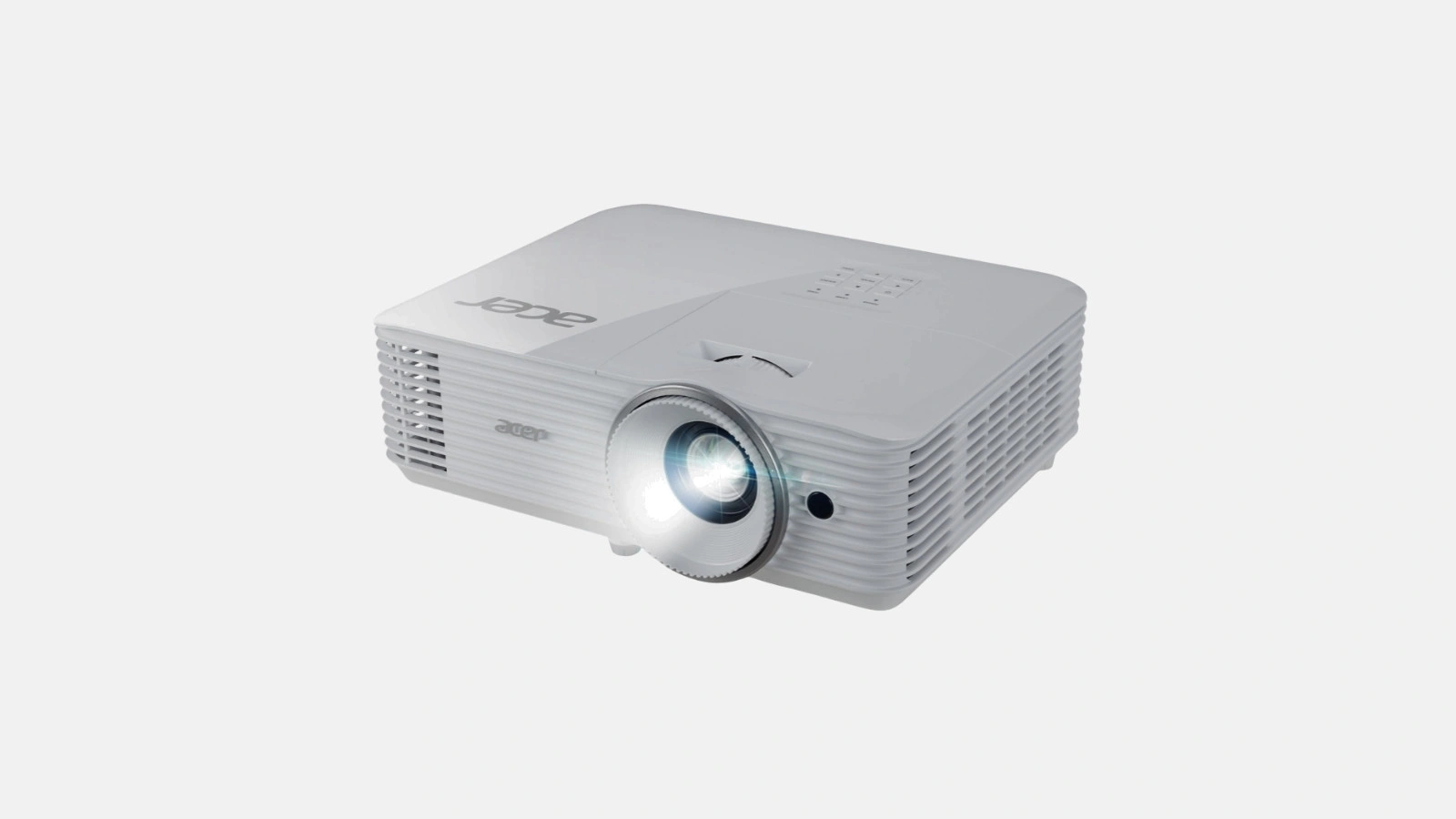
Der Acer H6542BDi hat zwei HDMI-Eingänge und einen VGA-Eingang. Dazu kommen USB-A und je eine 3,5-mm-Buchse für Audio ein und aus. Für den Alltag brauchst du davon HDMI und den Audioausgang.
| Anschluss | Wofür du ihn brauchst | Was du dazu wissen musst |
|---|---|---|
| 2 x HDMI | Laptop, Konsole, Streaming-Stick oder Blu-ray-Player | überträgt Bild und Ton in einem Kabel, das ist der Normalfall |
| VGA | ältere Laptops ohne HDMI | nur Bild, der Ton läuft getrennt über die Klinkenbuchse |
| USB-A | Strom für einen Streaming-Stick oder den WLAN-Adapter | kein Abspielen von Dateien vom Stick |
| Audio-Ausgang 3,5 mm | Ton auf eine Musikanlage oder Aktivbox legen | Standard-Klinkenkabel, im Lieferumfang ist keines dabei |
| Audio-Eingang 3,5 mm | Ton aus einem Gerät, das über VGA angeschlossen ist | geht auf den eingebauten 3-Watt-Lautsprecher |
| WLAN | Bild ohne Kabel vom Handy oder Laptop | läuft über EZCast und Miracast, nicht über Bluetooth |
Anschlüsse des Acer H6542BDi laut Hersteller, Stand September 2026.
Für ein Bild von 100 Zoll stellst du den Beamer 3,3 bis 3,6 Meter davor. Die Spanne kommt vom Zoom. Damit gleichst du den letzten halben Meter aus, ohne den Beamer zu verschieben.
| Bilddiagonale | Bildbreite | Abstand zur Fläche |
|---|---|---|
| 60 Zoll | 1,33 m | 2,0 bis 2,2 m |
| 80 Zoll | 1,77 m | 2,6 bis 2,9 m |
| 100 Zoll | 2,21 m | 3,3 bis 3,6 m |
| 120 Zoll | 2,66 m | 3,9 bis 4,3 m |
| 150 Zoll | 3,32 m | 4,9 bis 5,4 m |
| 200 Zoll | 4,43 m | 6,6 bis 7,2 m |
Gerechnet mit dem Projektionsverhältnis von 1,48 bis 1,62 im Format 16:9. Der Beamer schafft Bilder von 28 bis 305 Zoll.
Auf unsere Leinwand passt das Bild bei etwa 3,5 Metern Abstand. Das ergibt rund 2,25 Meter Bildbreite. Wie du die Leinwand aufstellst, steht im Tutorial zur Leinwand.
Miss den Abstand vor dem Event einmal nach, statt ihn zu schätzen. Ein Meter zu wenig kostet dich sichtbar Bildfläche und lässt sich mit dem Zoom nicht mehr retten.
Zuerst richtest du das Bild mechanisch aus, dann erst greifst du ins Menü. Jede digitale Korrektur kostet Bildqualität, die Stellfüße kosten keine.
Der eingebaute Lautsprecher hat 3 Watt. Für einen Film im Wohnzimmer geht das, für eine Gartenparty oder einen Raum mit 30 Leuten reicht es nicht.
Zwei Wege führen zum Ziel. Entweder du gehst mit einem Klinkenkabel aus dem 3,5-mm-Audioausgang des Beamers in den Eingang einer Aktivbox. Oder du lässt den Ton gleich am Laptop und schickst nur das Bild über HDMI zum Beamer, dann hängt die Box am Laptop. Der zweite Weg ist der stabilere, weil das Signal einen Umweg weniger nimmt.
Welche Box zu welcher Runde passt und warum der Ton manchmal zeitversetzt ankommt, steht ausführlich im Ratgeber zum Ton beim Gartenkino.
Das Bild überträgt der Beamer ohne Kabel über WLAN mit EZCast und Miracast. Einen Bluetooth-Ausgang für Lautsprecher hat er dagegen nicht, der Ton braucht also weiterhin ein Kabel.
Nur mit Einschränkungen. Mit 5.200 ANSI-Lumen bleibt das Bild in einem hellen Raum sichtbar, es verliert aber Kontrast und Farbtiefe. In direkter Sonne gewinnt kein Beamer dieser Klasse.
Für den Garten heißt das: warte die Dämmerung ab. Vor Sonnenuntergang wird jede Projektion blass, egal wie viele Lumen auf dem Datenblatt stehen.
Die Schritte oben zeigen den Acer H6542BDi. Er löst nativ in Full HD auf, kommt auf 5.200 ANSI-Lumen und wirft Bilder bis 305 Zoll. Steckt der Beamer in einem Paket mit Leinwand und Kabeln, führt dich das Tutorial zum Präsentationspaket durch das komplette Set. Welches Gerät zu welchem Raum passt, zeigt die Übersicht der Beamer.
Wie bekomme ich das Bild vom Laptop auf den Beamer?
Wie weit muss der Beamer von der Leinwand weg?
Kann ich den Beamer per Bluetooth mit Lautsprechern verbinden?
Kann man einen Beamer bei Tageslicht nutzen?
Eventtechnik prüfen, in 90 Sekunden buchen, abholen oder liefern lassen. Kautionsfrei und versichert in ganz Deutschland und Österreich.

Veranstaltungstechnik online mieten an 28 Standorten.
Kautionsfrei. Versichert. Persönlich.
Persönliche Übergabe, lokale Beratung, direkte Abholung. In ganz Deutschland und Österreich.
Alle Standorte mit Karte →.webp)
Wir haben dir eine Mail geschickt, bitte bestätige sie um den Rabattcode zu erhalten.

.svg)

.svg)
.svg)
.svg)
.svg)
.svg)







.svg)

.svg)
.svg)
.svg)