+49 160 98293373 Mo - So 8:00 - 22:00 Uhr
★★★★★
Kautionsfrei
Versichert
Persönlich
Anleitung

Präsentationspaket Bedienungsanleitung

Anleitungen für den Plug & Play-Aufbau unserer Eventtechnik. Kurze Video-Tutorials und Schritt-für-Schritt-Guides für... Mehr anzeigen es, professionelle Veranstaltungstechnik so zugänglich und verständlich zu machen, dass du ohne Fachkenntnis ein großartiges Event veranstalten kannst.

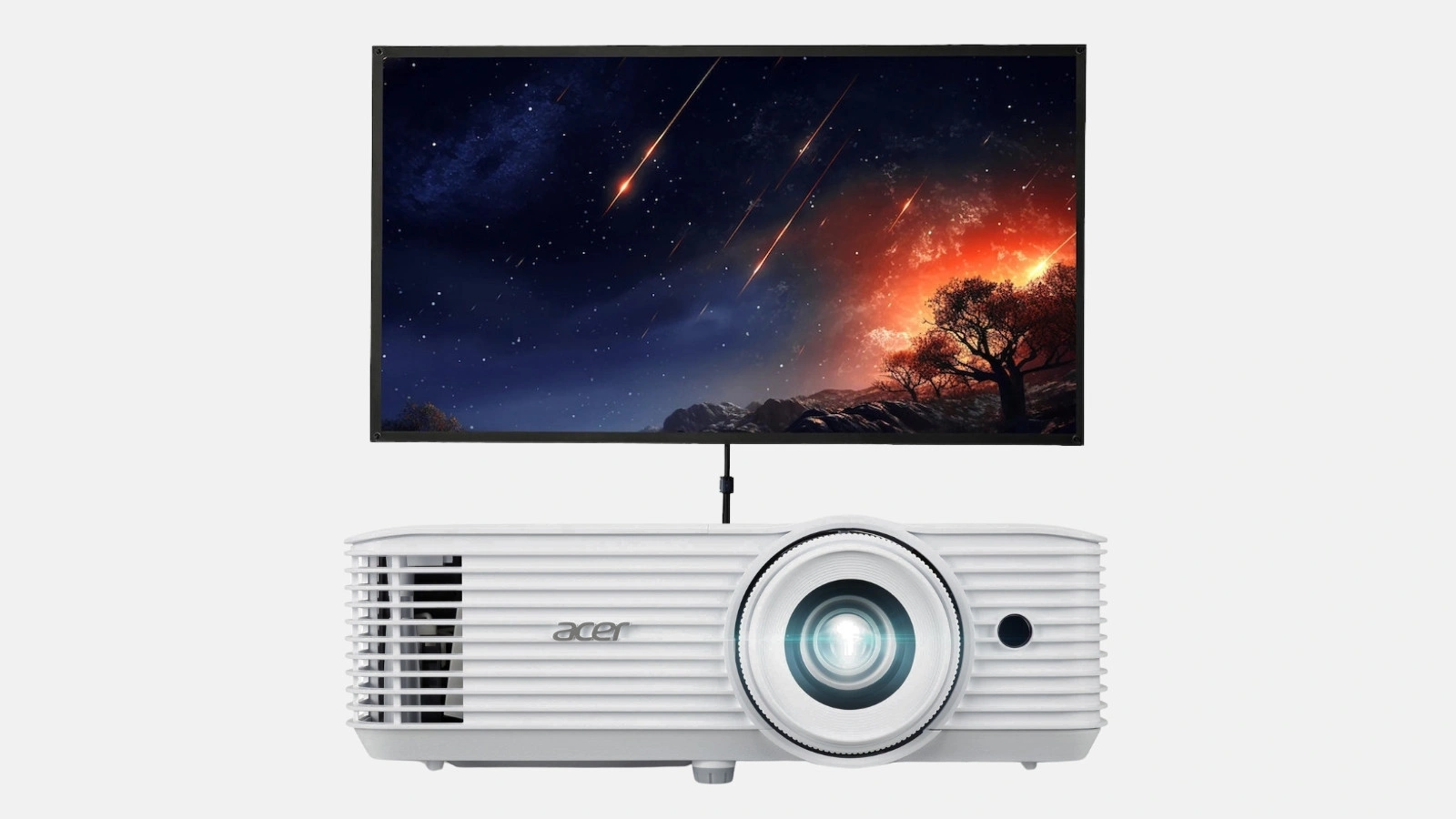
Herzlich willkommen zu deiner Schritt-für-Schritt-Anleitung für das Präsentationspaket, bestehend aus dem Beamer von Renty und einer passenden Leinwand. Diese Anleitung hilft dir, dein Setup schnell aufzubauen und optimal einzustellen. Schaue dir gerne auch das Video an:

1. Einrichtung Beamer (00:00)

  • Gerät auspacken: Entferne vorsichtig alle Verpackungen und kontrolliere, ob Stromkabel, HDMI Kabel sowie Fernbedienung dabei sind.
  • Strom anschließen: Schließe den Beamer an eine Steckdose an. Achte auf die richtige Spannung (in der Regel 220–240V).
  • Einschalten: Drücke den Power-Knopf, bis die Status-LED leuchtet. Warte, bis der Lüfter anläuft; das Gerät benötigt ein paar Sekunden zum Hochfahren.

Tipp: Für stabile Stromversorgung verwende eine Steckdosenleiste mit Überspannungsschutz, vor allem bei längeren Veranstaltungen.

2. Leinwand Teile auspacken (00:24)

  • Transportverpackung öffnen: Hole die Leinwand und alle benötigten Stangen bzw. Stativteile aus dem Transportkoffer oder der Umverpackung.
  • Zubehör prüfen: Achte darauf, dass das Stativ, die Stangenverlängerungen sowie die Leinwand dabei sind.

3. Leinwand Stativ aufstellen (00:35)

  • Stativbeine ausklappen: Platziere das Stativ auf einer ebenen Fläche, damit es stabil steht.
  • Höhe grob einstellen: Lasse genug Platz nach oben, damit die Leinwand aufgespannt werden kann.

Tipp: Achte auf ausreichend Abstand zwischen Stativ und Projektionsbereich sowie genug Platz für Zuschauer oder Publikum.

4. Leinwand montieren (01:15)

  • Nimm die vier gleich Langen Metallstangen aus der Verpackung und Stecke sie jeweils in die dafür vorgesehene Öffnung am Kopf des Stativs bis diese Einrasten.
  • Leinwand aus dem Gehäuse ziehen: Ziehe die Leinwand langsam heraus.
  • Fixieren: Hänge die Leinwand an den vier Ösen in die bereits montierten Metallstangen ein.

Tipp: Halte die Leinwand beim Herausziehen mit beiden Händen, um Knicke zu vermeiden.

5. Leinwand Höhe verstellen (01:41)

  • Teleskopstab justieren: Ziehe die mittlere Stange oder Teleskophalterung nach oben, um die Leinwand auf die gewünschte Höhe zu bringen.
  • Arretierung prüfen: Verriegele die Halterung, damit die Leinwand stabil bleibt.

Tipp: Bei höher aufgestellter Leinwand wird die Sicht für das Publikum in den hinteren Reihen verbessert.

6. Beamer mit Laptop verbinden (01:54)

  • HDMI oder VGA auswählen: Die meisten modernen Laptops und Beamer nutzen HDMI für beste Bildqualität. Ältere Geräte unterstützen VGA.
  • Kabel anschließen: Stecke ein Ende ins Laptop (Ausgang), das andere in den Beamer (Eingang).
  • Signal testen: Schalte deinen Laptop ein. In vielen Fällen erkennt er automatisch das zweite Display.

Tipp: Falls dein Laptop nur USB-C hat, benötigst du einen passenden Adapter (USB-C auf HDMI oder VGA).

7. Beamer Bildeinstellungen (02:12)

  • Bildmodus prüfen: Wähle über das Menü am Beamer (oder über die Fernbedienung) den passenden Modus, z. B. „Präsentation“ oder „Hellraum“.
  • Farbanpassung: Justiere Helligkeit, Kontrast und Farbsättigung, bis das Bild klar und deutlich ist.
  • Keystone-Korrektur: Nutze die Trapezkorrektur-Funktion, wenn das Bild verzerrt erscheint.

Tipp: Ein optimal konfigurierter „Gaming-Modus“ kann auch bei Präsentationen eine gute Reaktionszeit und helle Farben bieten.

8. Bildwinkel und Höhe anpassen (02:43)

  • Projektionswinkel verändern: Stelle den vorderen Standfuß oder die Schraubfüße ein, sodass das Bild parallel zur Leinwand ausgerichtet ist.
  • Zoom und Fokus: Passe Bildgröße und Schärfe über die Drehregler am Objektiv an.

Tipp: Ein möglichst geringer Winkel zwischen Beamer und Leinwand verringert Verzerrungen und sorgt für ein gestochen scharfes Bild.

9. Beamer mit Lautsprecher verbinden (03:09)

  • Audio-Ausgang am Beamer: Manche Beamer (wie der Acer H6542BDi) verfügen über einen Audio-Out (3,5 mm Klinke). Schließe dort ein Lautsprecherkabel an.
  • Externe Boxen nutzen: Falls du separate Boxen oder ein Mischpult hast, verbinde den Ausgang mit deinem Stereo- oder PA-System.

Tipp: Wenn du Eventtechnik (z. B. Lautsprecher) mieten möchtest, lass dir passende Audiokabel direkt dazugeben.

10. Lösung 1 bei Problemen (03:27)

  • Kein Bild oder falsches Bildformat:
    • Überprüfe, ob dein Laptop im „Duplizieren“- oder „Erweitern“-Modus ist.
    • Stelle am Laptop das richtige Auflösungsformat (z. B. 1920×1080) ein.
    • Achte darauf, dass der Beamer auf den korrekten Eingang (HDMI, VGA, etc.) gestellt ist.

11. Lösung 2 bei Problemen (03:41)

  • Ton fehlt oder knistert:
    • Teste verschiedene Audiokabel und überprüfe die Lautstärkeeinstellungen am Laptop.
    • Kontrolliere den Audio-Modus am Beamer und ggf. an der externen Lautsprecheranlage.

Tipp: Oft hilft ein Neustart des Beamers und des Laptops, um fehlerhafte Verbindungen zurückzusetzen.

FAQ Mikrofone

Häufige Fragen zu Präsentationspaket

Wie bekomme ich das Bild vom Laptop auf den Beamer?

Wie weit muss der Beamer von der Leinwand weg?

Wie muss man einen Beamer aufstellen?

Kann man einen Beamer bei Tageslicht nutzen?

Bereit, dein Event zu rocken?

Finde jetzt die perfekte Technik für deine Feier und sieh nach, was an deinem Termin verfügbar ist

Geschenk

10% Rabatt auf alles sichern

Jederzeit abmeldbar.

Fast geschafft!

Wir haben dir eine Mail geschickt, bitte bestätige sie um den Rabattcode zu erhalten.

Dein Rabattcode